Gestão de 99Food
Como manter o cardápio atualizado na 99Food no dia a dia
Ocultar item em falta, a diferença entre horário de venda e horário disponível, editar e desligar itens e sincronizar o cardápio entre lojas. A rotina que evita cancelamento e cliente frustrado.
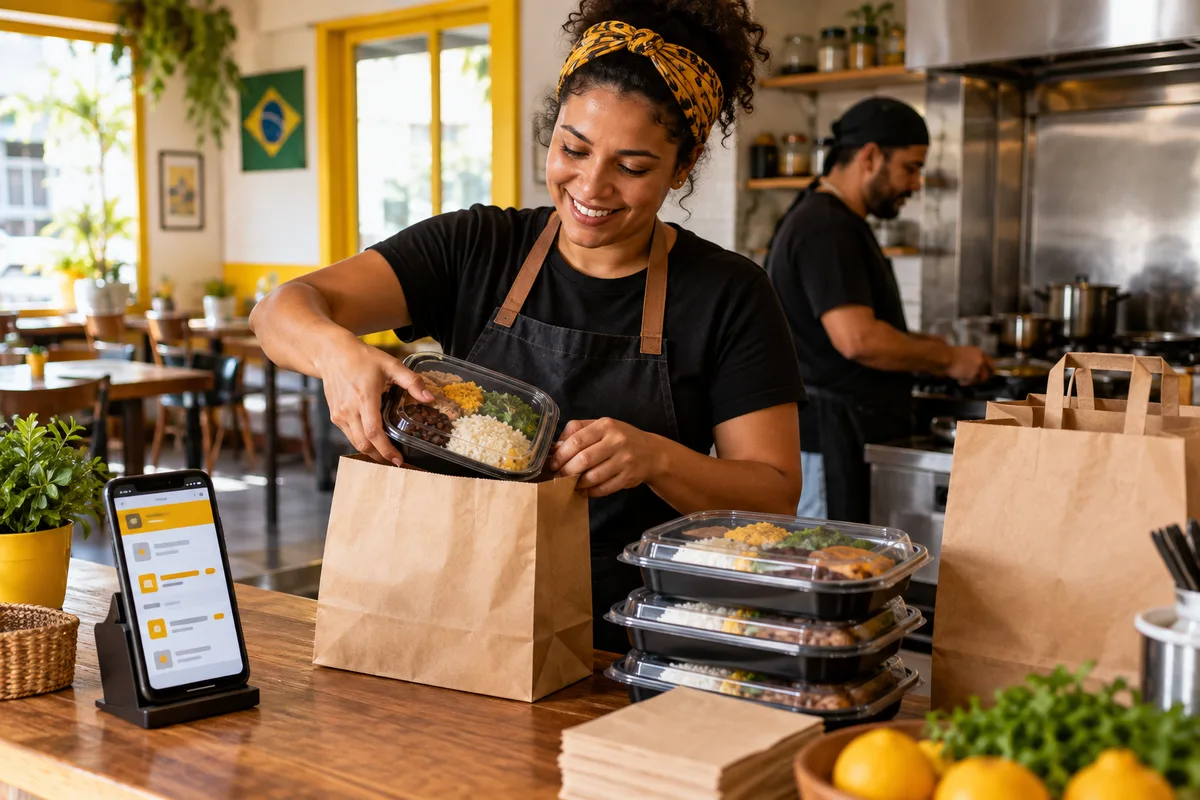
Cardápio desatualizado é uma armadilha: o cliente vê o item, pede, e a loja descobre que não tem. O resultado é cancelamento, cliente frustrado e ponto perdido na nota.
1. Ocultar item que acabou
Assim que um item acabar, oculte. Não espere o pedido chegar.
Dá para fazer de dois lugares:
- No app 99 Store: menu lateral → Cardápios → Cardápio da loja, e desative o botão ao lado do item.
- No app de gerenciamento de pedidos (o do balcão): menu lateral → Gerenciar itens do cardápio, e altere a visibilidade.
O segundo caminho é o mais prático no dia a dia — quem está no balcão resolve na hora, sem precisar do dono.
Lembre de reativar quando o item voltar. Item que fica oculto por esquecimento é venda perdida todos os dias.
2. Horário de venda x horário disponível
Essa diferença confunde muita gente e muda o que o cliente vê:
| Situação | O que o cliente vê |
|---|---|
| Item disponível, mas fora do horário de venda | Aparece acinzentado — ele vê, mas não consegue comprar |
| Item indisponível, mesmo dentro do horário de venda | Não aparece — fica totalmente oculto |
Horário disponível (nos três pontos ao lado do item no cardápio) decide se o cliente enxerga o item.
Horário de venda (dentro das configurações do item) decide em que horários o item pode ser comprado.
Quando usar cada um:
- Item que só sai em certos horários (café da manhã, prato do dia): use o horário de venda. O cliente vê que existe e volta no horário certo.
- Item que acabou ou saiu de linha: deixe indisponível. Não faz sentido mostrar algo que não vai voltar tão cedo.
3. Editar e desligar itens
Editar (preço, descrição, foto): Cardápio → Itens da marca → Editar, faça a alteração e clique em Salvar no fim da página. Sem salvar, nada muda para o cliente.
Desligar um item: Cardápio → Cardápio da loja, e use o botão ao lado do item.
Ao alterar preço, lembre da regra da plataforma: o valor no app não pode ficar acima do praticado no seu estabelecimento. Detalhamos em como montar o cardápio.
4. Várias lojas: sincronize o cardápio
Quem tem mais de uma unidade pode manter um cardápio da marca e sincronizá-lo com as lojas:
- Em Cardápio → Menu da marca, clique em Sincronizar no menu desejado.
- Escolha a loja e o método de sincronização.
- Defina quem controla a disponibilidade dos itens.
- Defina o horário de sincronização e salve.
A escolha mais importante é a do passo 3:
- Controle local: cada loja decide o que está disponível. Bom quando o estoque varia muito de uma unidade para outra.
- Controle da marca: todas seguem o cardápio principal. Bom para padronizar e evitar que uma unidade fique com preço ou item diferente.
Um meio-termo que funciona: preço e descrição centralizados na marca, disponibilidade no controle local.
5. A rotina que evita problema
| Momento | O que fazer |
|---|---|
| Abertura | Conferir o que está sem estoque e ocultar |
| Durante o turno | Ocultar assim que um item acabar |
| Fechamento | Reativar o que foi reabastecido para o dia seguinte |
| Semanal | Revisar preços, fotos e itens que ninguém pede |
| Mudança de preço | Editar e salvar, conferindo a regra do preço do balcão |
O ponto principal
Pausar um item não tira ponto nenhum; cancelar um pedido tira. A rotina de ocultar e reativar leva minutos e evita o tipo de problema que mais pesa na Nota de Qualidade. Cardápio vivo é cardápio que diz a verdade sobre o que a cozinha consegue entregar agora. Para os casos em que o pedido já chegou com item em falta, veja como evitar cancelamentos.
Para o passo a passo de cada tela, consulte os guias oficiais da 99Food: Gerenciar o cardápio e Sincronizar o menu entre lojas. Menus e condições podem mudar; confira sempre o que aparece no painel da sua loja.
Se você está começando agora, leia antes o guia completo: Como começar na 99Food com custos e operação organizados.
Continue lendo no blog
 99Food
Como montar o cardápio na 99Food para vender mais
Categorias, itens e modificadores: como estruturar o cardápio da 99Food para o cliente decidir rápido, a cozinha errar menos e o ticket subir — respeitando a regra de preço da plataforma.
99Food
Como usar a retirada na loja na 99Food e vender com comissão menor
Pedido de retirada paga comissão menor, não tem custo de entrega e não depende de entregador. Como ativar, como funciona o fluxo, o código de segurança e os cuidados que evitam entregar para a pessoa errada.
99Food
Como usar fotos no cardápio da 99Food e garantir 2 pontos na nota
A cobertura de imagem vale 2 pontos na Nota de Qualidade e é o critério mais rápido de recuperar. Como fotografar com o celular, trocar as fotos no painel e evitar as recusas.